
Ihr edu-sharng Nutzer-Profil hilft Ihnen zu zeigen, wer Sie sind und was Sie in Ihrem Repositorium tun - so wird beispielsweise die Anzahl der von Ihnen abgelegten Materialien, Sammlungen und frei lizenzierten Inhalte eingeblendet.
In Repositorien ohne externe Nutzerverwaltung können Nutzer hier ihren Namen, ihre E-Mail Adresse und ihr Passwort ändern.
Zusätzlich besteht die Möglichkeit einen Nutzer-Avatar hochzuladen und eine kurze textuelle Selbstdarstellung zu verfassen.
Auf dieser Seite:
Der Nutzer-Avatar
Sie haben die Möglichkeit, einen so genannten Avatar (also ein Bild welches Sie symbolisiert) im Profil hochzuladen. Dieses Bild erscheint ab diesem Zeitpunkt zum Beispiel:
-
in der Personensuche bei der Vergabe von Zugriffsrechten
-
an Kommentaren zu Inhalten, die Sie abgegeben haben,
-
in Ihrem Nutzerprofil,
-
bei der Auswahl von Zuständigen innerhalb eines Workflows
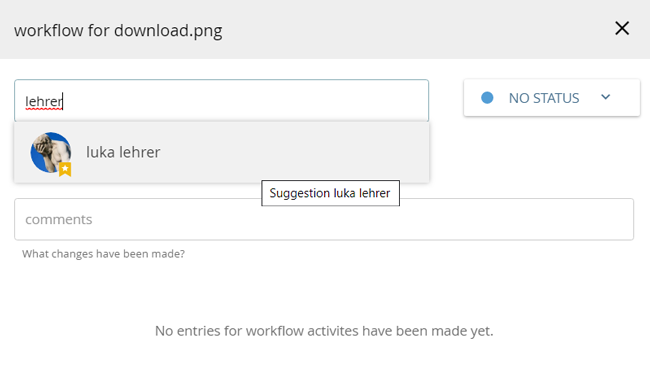
Beispiel: Avatar in der Nutzersuche
Nutzer-Avatar hochladen
-
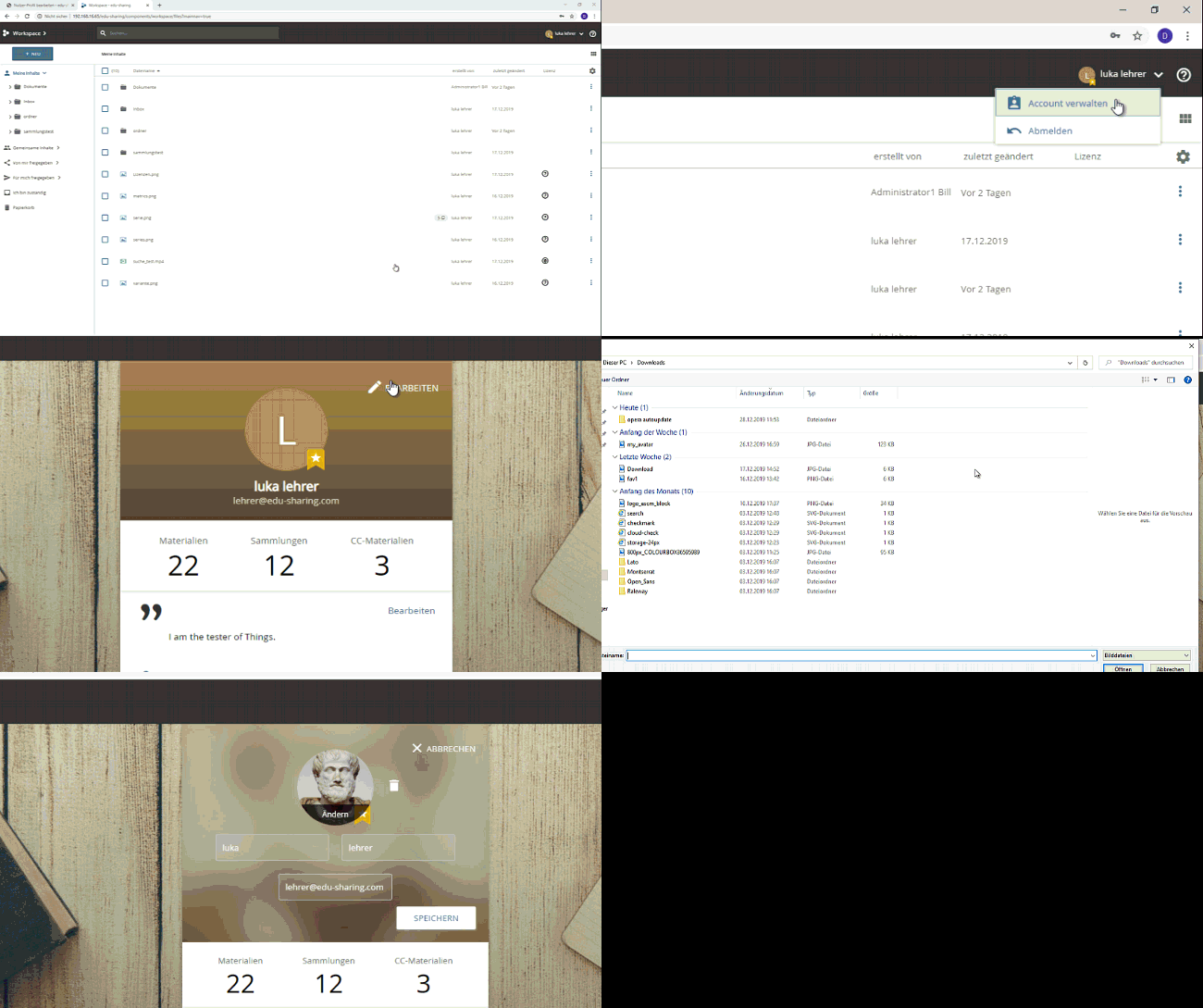
Öffnen Sie Ihr Profil mit der entsprechenden Schaltfläche oben rechts.
-
Klicken Sie auf "BEARBEITEN" im Avatar-Bereich.
-
Wählen Sie eine Grafik aus.
-
Speichern Sie.
Nutzer-Avatar löschen
-
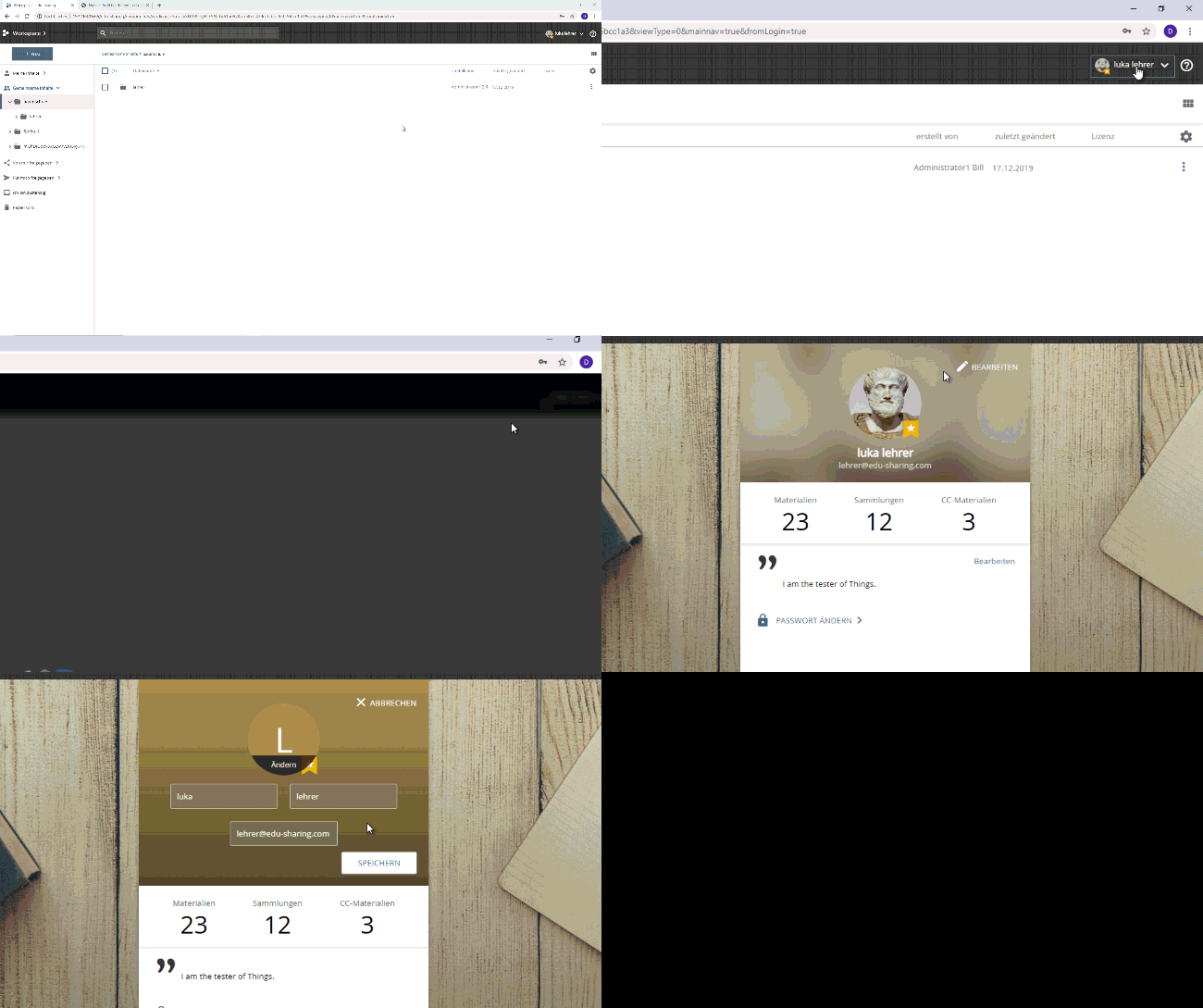
Öffnen Sie Ihr Profil mit der entsprechenden Schaltfläche oben rechts.
-
Klicken Sie auf "BEARBEITEN" im Avatar-Bereich.
-
Klicken Sie auf das Mülltonnen-Symbol.
-
Speichern Sie.
Nutzername und E-Mail bearbeiten
-
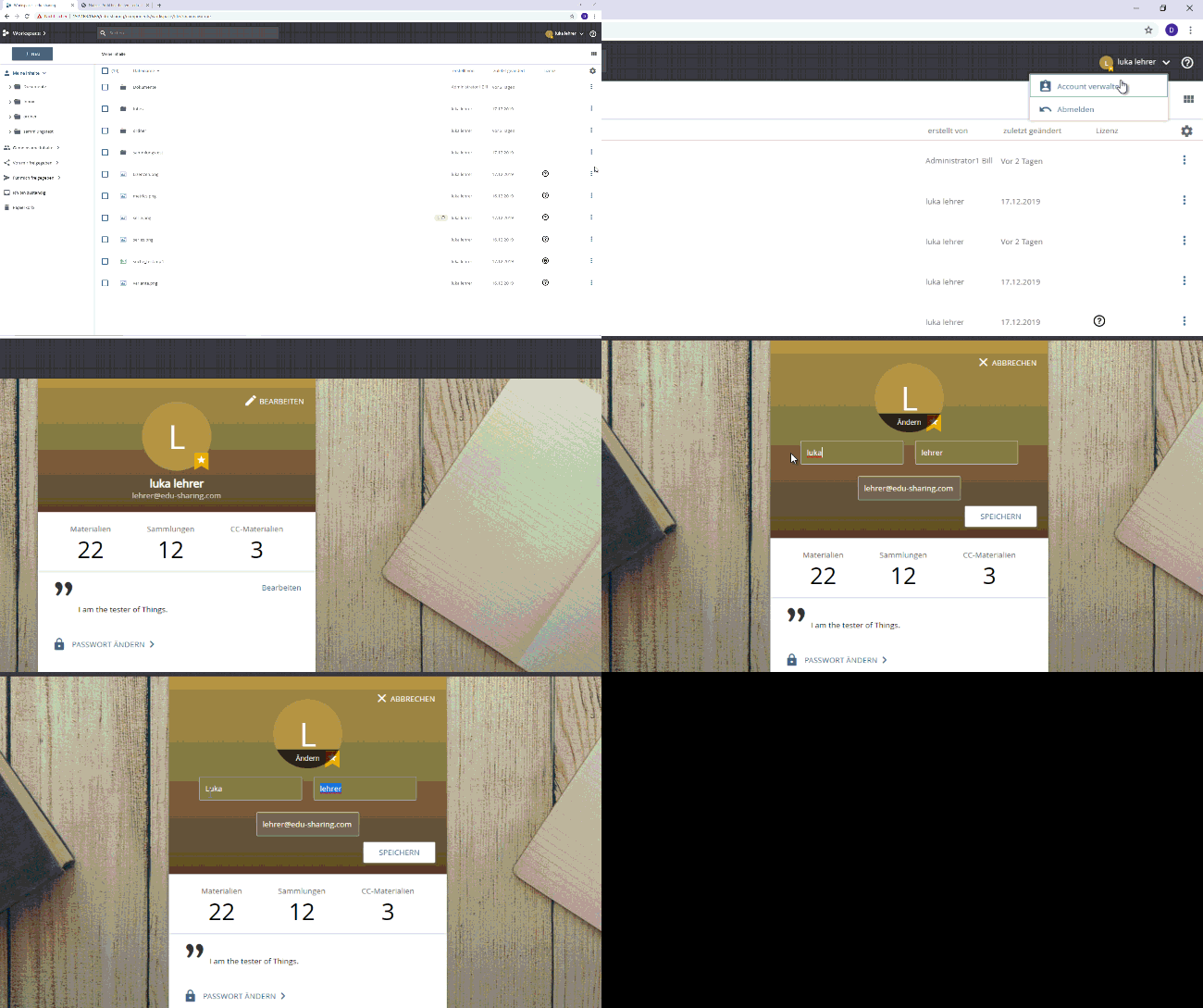
Öffnen Sie Ihr Profil mit der entsprechenden Schaltfläche oben rechts.
-
Klicken Sie auf "BEARBEITEN" im Avatar-Bereich.
-
Nehmen Sie die Änderungen vor.
-
Speichern Sie.
Benutzername, E-Mail und Passwort können in Ihrem Profil nur in Installationen ohne externe Benutzerdatenverwaltung geändert werden.
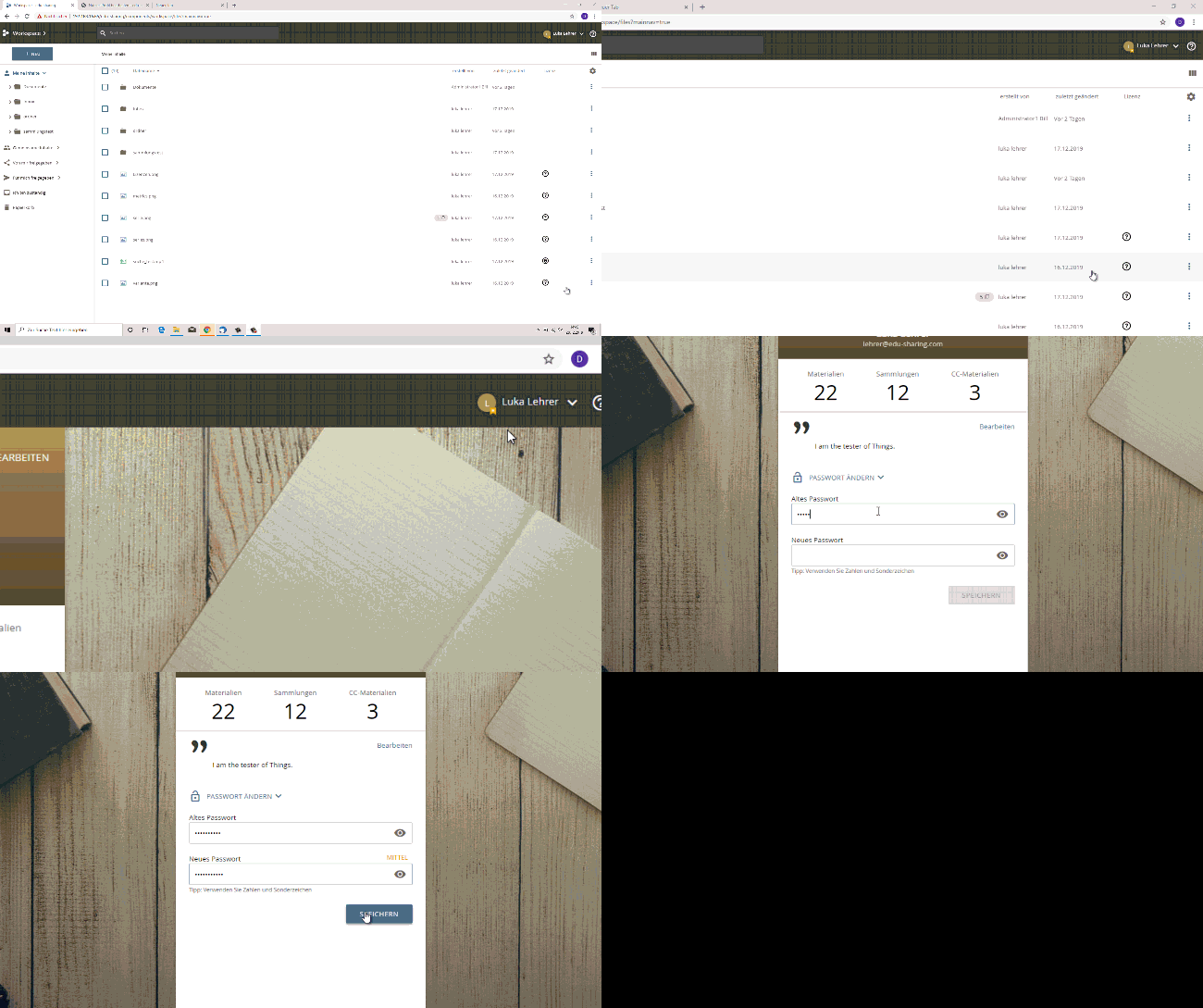
Passwort ändern
-
Öffnen Sie Ihr Profil mit der entsprechenden Schaltfläche oben rechts.
-
Klicken Sie auf die "PASSWORT ÄNDERN" Schaltfläche.
-
Nehmen Sie die Änderungen vor.
-
Speichern Sie.
Benutzername, E-Mail und Passwort können in Ihrem Profil nur in Installationen ohne externe Benutzerdatenverwaltung geändert werden.
"Über mich" Angabe ändern
-
Öffnen Sie Ihr Profil mit der entsprechenden Schaltfläche oben rechts.
-
Klicken Sie auf "BEARBEITEN" unterhalb dem Zähler der von Ihnen gespeicherten Objekte und Sammlungen.
-
Nehmen Sie die Änderungen vor.
-
Speichern Sie.