
Ab Version 10.0 unterstützt edu-sharing die Zwei-Faktor-Authentifizierung (2FA) für lokale Benutzerkonten sowie den Systemadministrator. Dieses Sicherheitsfeature erhöht die Zugriffssicherheit durch eine zusätzliche Authentifizierungsebene.
Aktivierung der 2FA
-
Benutzer auswählen:
-
Öffnen Sie die Nutzerverwaltung.
-
Wählen Sie den gewünschten lokalen Benutzer oder den Administrator aus.
-
-
Zwei-Faktor-Authentifizierung aktivieren:
-
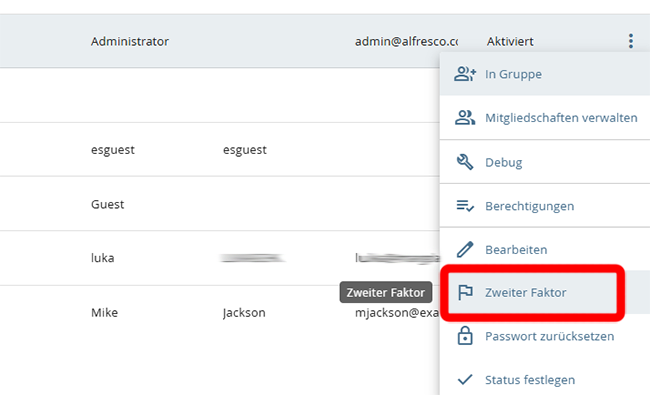
Öffnen Sie das Kontextmenü des Benutzerkontos.
-
Wählen Sie die Option „Zwei Faktoren“.
-
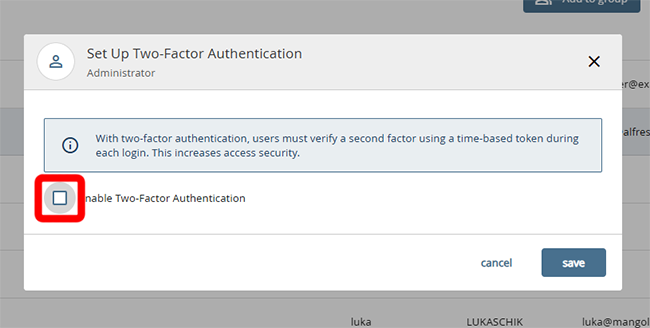
Aktivieren Sie die Zwei-Faktor-Authentifizierung in der folgenden Ansicht.
-
-
Verknüpfung mit Authentifikations-App:
-
Ein QR-Code sowie ein Setup-Code werden angezeigt.
-
Scannen Sie den QR-Code mit Ihrer bevorzugten Authentifikations-App (z. B. Google Authenticator, Microsoft Authenticator) oder geben Sie den Code manuell ein.
-
-
Bestätigungscode eingeben:
-
Geben Sie den in der App generierten Token in das vorgesehene Feld ein.
-
Klicken Sie auf Speichern, um die Einrichtung abzuschließen.
-
Anmeldung mit 2FA
Nach der Aktivierung der Zwei-Faktor-Authentifizierung ist beim nächsten Login neben Benutzername und Passwort zusätzlich der aktuelle Code aus Ihrer Authentifikations-App erforderlich.
Deaktivierung der 2FA
Um die Zwei-Faktor-Authentifizierung zu deaktivieren, entfernen Sie einfach das Häkchen im Bereich „Zwei Faktoren“ in der Nutzerverwaltung.