
Les objets peuvent être enregistrés à l'aide de leur intégration dans l'espace de travail et par l'intégration dans des champs WYSIWYG.
Sur cette page:
Accéder à l'espace de travail dans Moodle
A l'aide du bloc "Workspace" pour Moodle, il est également possible d'utiliser l'espace de travail pour enregistrer des objets.
Ce bloc edu-sharing doit d'abord être rendu disponible par un administrateur..
L'activation du bouton "Vers votre poste de travail" ouvre l'espace de travail de l'utilisateur actuellement connecté.
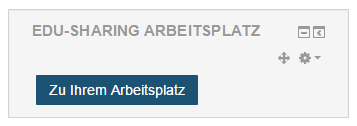
Bouton d'accès au poste de travail dans Moodle
L'enregistrement d'objets dans l'espace de travail /wiki/spaces/dfc/pages/493814035.
Tous les objets ainsi déposés peuvent être intégrés ultérieurement dans Moodle en tant que ressources ou éléments de /wiki/spaces/dfc/pages/493847300
Pour quitter l'espace de travail, cliquez sur le bouton correspondant dans l'en-tête de l'espace de travail.
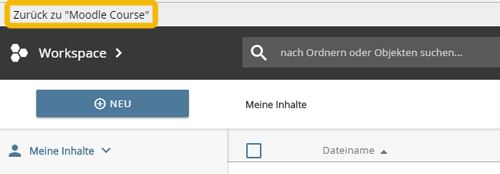
Bouton pour quitter l'espace de travail
Télécharger des objets avec l'intégration dans les champs WYSIWYG
De même, lors de la sélection d'objets pour les champs WYSIWYG, edu-sharing offre la possibilité de télécharger de nouveaux objets.
Le fonctionnement repose en grande partie sur l'enregistrement d'objets dans l'espace de travail.
Tout comme pour l'enregistrement dans l'espace de travail, il est possible d'enregistrer des documents et des références à des objets externes et d'y ajouter des métadonnées.
Activez le bouton edu-sharing de l'éditeur WYSIWYG.

Bouton edu-sharing dans l'éditeur WYSIWYG
Une nouvelle fenêtre s'ouvre avec la fonction de recherche.
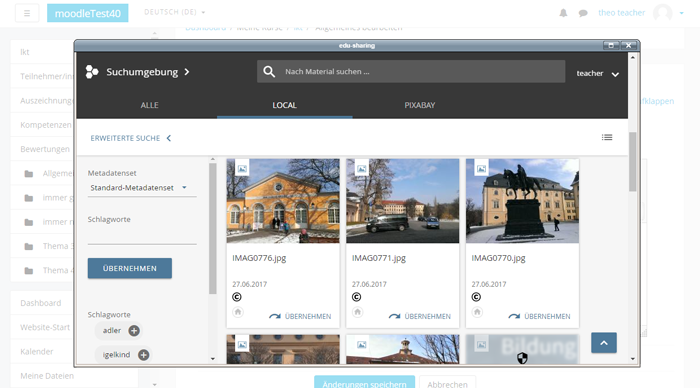
Recherche edu-sharing
Basculer vers la fenêtre de l'espace de travail. Pour ce faire, séléctionnez le bouton de changement d'affichage.
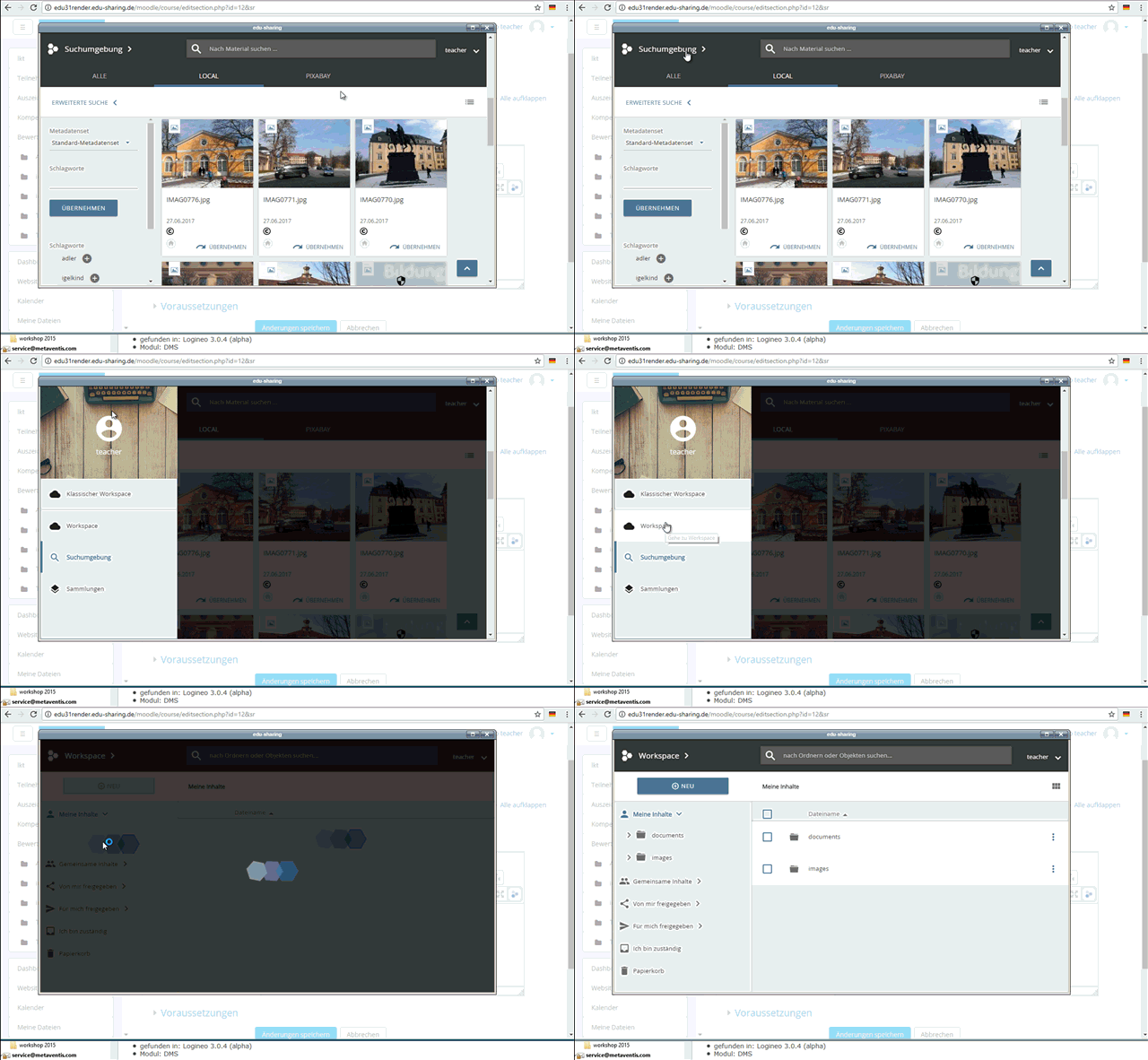
Bouton d'accès à l'espace de travail
Enregistrez le nouvel objet dans l'espace de travail.
Vous avez maintenant la possibilité de sélectionner l'objet à intégrer dans le champ WYSIWYG en cliquant sur le bouton correspondant dans la zone d'en-tête ou en sélectionnant "Appliquer" dans le menu déroulant.
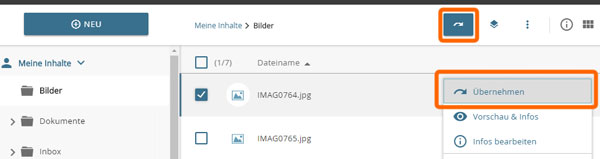
Bouton pour rendre un document disponible dans la fenêtre de l'espace de travail